
-本日のアジェンダ-
1限目
実技 CMS構築実習①
WordPressのテーマについて
○サーバー引っ越し手順 ※引っ越しと言っても元のサーバーから消えない(学校では修了後3か月超えると消える可能性あり)
・引っ越し用のプラグインをインストール
ダッシュボード画面→プラグイン→プラグインの追加
→all-in-One WP ~(青い矢印と灰色の矢印が丸くなっているもの)をインストール
→エクスポートを選ぶ→ファイル→できたものをクリック→ダウンロードフォルダに入る
→スターレンタルサーバーでWPを簡単インストール→初期状態のWPに
→初期状態WPのほうにもプラグインの追加→all-in-One WP ~をインストール
→インポート→先ほどエクスポートしたファイルを選択→現在の状態(初期状態)壊していれていい?と警告がでるのでOK
→終了
追加ですること
※引っ越し後に設定の管理者メールアドレスを自分のメールに変える→メールくるのでそれをクリックして変更完了する
※投稿ページの異常があったら
設定→パーマリンク→何もせず変更を保存
※ユーザーメニューを開く
管理者がtest(学校のアカウント)になっている
サーバー引っ越し後は学校アカウントは削除する
データの付け替えしますか?と出てきたら→testで作ったものどうする?という意味なので、念のため付け替えを選択する
最後の修了式のときは学校のサーバーで発表するのでそこだけ注意
エクスポートはバックアップとして日付を書いて取っておくのもおすすめ
=================
WordPressのテーマについて
・クラシックテーマ→PHPで書く
・ブロックテーマ→コード書かなくてもできるぽい、新しいテーマの作り方
2限目
実技 CMS構築実習①
オリジナルテーマの作成実践
3限目
実技 CMS構築実習①
オリジナルテーマの作成実践
4限目
実技 CMS構築実習①
課題作成
5限目
実技 CMS構築実習①
課題作成
本日のポイント
オリジナルテーマを作成してみましょう
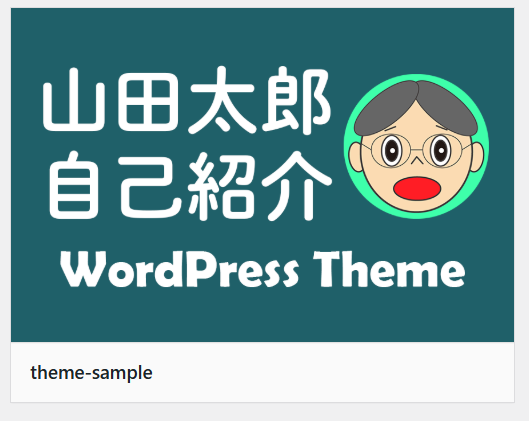
↓先生のサンプルを使用してテーマをWP外観部分に出すようにしました。
本日の課題
提出課題はありません。
就職活動に応じた作品制作、ポートフォリオのまとめやコーディングの続きを進めましょう。
本日学んだこと
サーバーの引っ越し方法
WPテーマ作成実践
感想
本日はサーバーの引っ越し方法とWPのテーマ作成について学びました。
サーバーの引っ越しではエクスポートしておくとバックアップにもなるとのことだったのでうまく活用していきたいと思います。
また、WPのテーマ作成に関して先生のサンプルをもとに練習してみましたが、HTMLやCSSで最初にテーマのもととなるものを作成するのは大変そうですが、そこ以降に関しては思ったより簡単に感じました。
ただブロックテーマだとコードがいらないとのことなので、今後はそちらが発展してくれるとより簡単にテーマが作れそうで嬉しいなとも思います。