
参考:https://youtu.be/7FFdP1FI6zc?si=1cNv_z-Z-chvk9Xs
その他ネット検索でメモ
ワークスペースの設定~基礎
・右クリック→閉じるで自由に閉じられる
・リセットするには?
ウインドウ→ワークスペース→保存したレイアウトにリセット
・素材をインポートし、プロジェクトパネルからメイン素材を選ぶ→シーケンスパネルにドラッグ→自動で素材に合ったシーケンスを作成してくれる→プロジェクトパネルに同じ名前でタイムラインが作られるので名前を変えておく→映像素材ではないのでビンを作りその他に格納。
ソースのイン→i
アウト→o
・ソースでインアウト決めた後INSの入れ方
左:インサート 右:上書き

・インサート:再生ヘッドの前に入り元のクリップが後ろにずれる
・上書き:元のクリップの上に重なりながら追加される
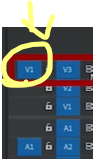
どこに追加されるかは左の青い部分がどこに押されているかで決まる
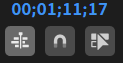
磁石のマークを押す(背景に白ざぶがついている状態)とクリップ同士がくっつきやすくなる→基本はONに
・速度の変更
スローにしたい映像(シーケンス上)の上で右クリック→速度・デュレーション→速度を変えてOK
・スケールを使った素材のサイズ調整
調整したい映像を選択→左上タブのエフェクトコントロールを選択→モーションの中のスケールを小さくする
テロップ
×旧バージョンではこれ:エッセンシャルグラフィックスタブを選ぶ
〇「プロパティ」パネルと「グラフィックテンプレート」パネルに分かれた。
キャプションとグラフィックのワークスペースを使うと楽そう
もしくは上画面のTで文字入力可
長押しで縦書きも出てくる
テロップの調整はイラレと大体同じ
スタイルの作成からテロップのフォーマットを作成できる
グラフィックテンプレートというテンプレートから選んでキレイなテロップ作成も可
アドビストック無料から選ぶことも可能
重くて赤くなったらその部分だけINOUT点を取ってレンダリングする(I,O,ENTER)
速度調整
①クリップの上で右クリック→速度・デュレーションから
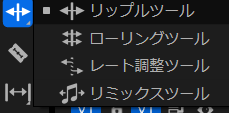
②ツールバーのリップルツール長押し→レート調整ツールから(ショートカットR)
短くした分速くしてくれる
トランジション
エフェクトパネル→ビデオトランジションから選んでドラッグ&ドロップ
ディゾルブのクロスディゾルブよく使う
トランジションの長さ分クリップの長さが必要なので注意
好きなトランジションの上で右クリック→デフォルトに設定
ショートカットCtrl Dでそのクリップのつなぎ目と端につけることができる
まとめてクリップを選択すれば一気にトランジションつけることもできる
音量調整について
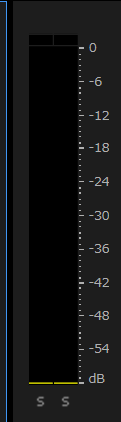
シーケンス右側で音量を確認できる。
・0を超えると音割れしていることになる→0を超えないよう調整
人の声メイン:-6~-18db程度
音楽:-12~-24db程度
人の声がメインのBGM:-20~-30db程度
■音量調整の方法①
シーケンス上のオーディオ素材の中の白いバーを上下させる
■音量調整の方法②
エフェクトコントロールを利用
ボリューム内のレベル
メリット:キーフレームを打てる
■音量調整の方法③
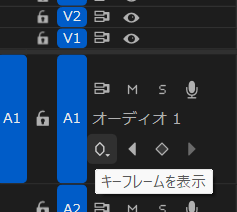
タイムラインのキーフレーム表示ボタンからトラックのキーフレーム→ボリューム
◇をクリックでキーフレーム打てる→シーケンスで下げたいポイントで白いバーを下げる
■音量調整の方法④
シーケンス上のオーディオ素材の上で右クリック→オーディオゲイン
Premiere Proのオーディオゲインショートカットは、「G」キー
・ゲインを設定:オーディオの元の大きさを基準としてどのぐらいのdbにするか
・ゲインの調整:現在の大きさからdbをどれぐらい上下させるか、相対的
・最大ピークをノーマライズ:ピークを何dbにするか決められる→-6db程度
・すべてのピークをノーマライズ:複数クリップを選択→一括でピークを調整できる
エッセンシャルサウンド
オーディオの質・音量をPremiereが自動調整してくれる
プリセット→音の質を変更できる
※実際はエフェクトコントロールで何がかかっているのかわかる。プリセットから選択するとそれに合わせてPremiereが自動でエフェクトをかけてくれる機能
ダッキング→キーフレームを自動で作ってくれる
書き出し(エクスポート)
IとOでINOUTを決める
OUT点は自動で1フレーム後ろについているため、もしぴったりで終わらせるのであれば1フレーム戻す
ファイル→書き出し(Ctrl M)→メディア
大事な設定は3項目
①形式:H264
②出力名:最初に作ったexportフォルダ内に格納
どういう名前でどこに保存するのか
③プリセット:Youtube用やtwitter用などある程度用意してくれる
~その他おすすめの設定~
オーディオタブ→チャンネル:モノラル ※web上の動画はこれにしておくと環境に左右されず聞きやすい。
ビデオ→エンコード設定のパフォーマンス:ソフトウェアエンコーディング
ハードウェアエンコーディング・・書き出し時間を短縮できるが画質が荒くなる
画像ファイルの容量指定がある場合
ビットレート設定→ターゲットビットレートを下げて調整
予想ファイルサイズが左下に薄い字で出てきている
◇書き出し方法は2つ
①書き出し→すぐ書き出してくれるが、その時間はPremiere上で作業ができなくなる。
②キュー→Adobeのメディアエンコーダー(書き出し専用ソフト)を入れておく、エンコーダーで書き出ししているとPremiere上で作業が書き出し中もできるので便利。寝てる間に複数の動画を書き出したいときにも便利。