-本日のアジェンダ-
1限目
学科 グラフィックデザイン基礎④
画像の加工方法について
◎レイヤーを意識しよう
・レイヤーパネルの画像を複製→コピーを選択しスマートオブジェクトに変換
この状態に
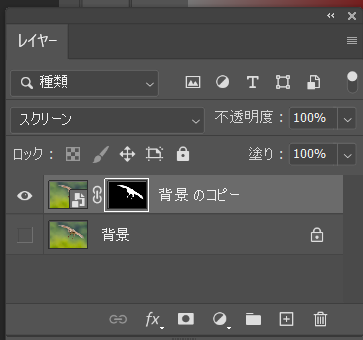
・オブジェクト選択ツール→自動で輪郭をとってくれる→日本国旗的なレイヤーマスクおす
・修正したいとき→選択とマスク→オーバーレイ
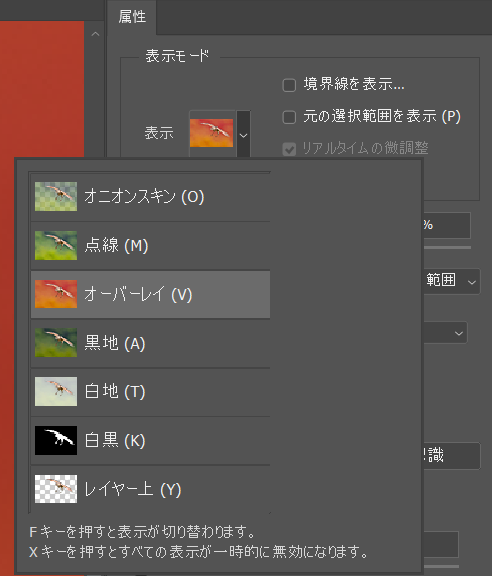
・マスクができたら
属性パネル→出力設定→出力先→レイヤーマスク
背景画像を開く
同じようにコピースマートオブジェクト化する
レイヤーパネルをごと持ち上げて背景のタブに入る→背景画像のタブに入ったら下のほうに画像を下げて入れ込む→保存
2限目
学科 グラフィックデザイン基礎④
選択範囲について
・容量が大きすぎる画像を調整するには?
画像を開く→イメージ→画像解像度
①解像度を変える 例:WEBの場合 72程度に ※印刷物はもっと解像度高くないと×
②サイズを変える 例:A4サイズなら297mm×210mmなど
OKを押す
3限目
学科 グラフィックデザイン基礎④
レタッチについて
◎スマートオブジェクト→重くなるが、小さくして保存したあと戻すとガビガビになってしまう。
スマートオブジェクト化することできれいな画像を保てる。
・そばかす修正など
スポット修復ブラシツール
※スマートオブジェクトだとダメと警告あった場合一度外して後ほどつける
肌修正は硬さはやわらかめが◎
・傷跡、ハンコ注射痕など
パッチツール
傷のない近い色の肌部分を選択すると傷跡なくせる
・スマートオブジェクトを一度削除した後付け直す方法
普通に付け直そうとしてもマスクがはずれてしまう
まずスマートオブジェクトかける前の修正したレイヤーを複製
→コピー先にスマートオブジェクトをつける(マスクは外れる)
→コピー元のマスクのサムネイルのみをクリックしドラッグしてコピー先につける
→コピー元のレイヤーは消してOK
・合成後にマスクを修正したいとき
レイヤーマスクサムネイルを選ぶ→ブラシツールで修正できる。
4限目
学科 グラフィックデザイン基礎④
合成写真を作ってみましょう
書き出し①
ファイル→書き出し→WEB用に保存→JPEG→高画質→保存
※左下の保存後のサイズをみて1MB程度ならOK
数MBになると重くなる可能性あり。
書き出し②
ファイル→書き出し→書き出し形式→保存
2分割タブで見比べたりしながらPNGの書き出しなどもできる
新しい保存方法。
メモ
Ctrl + D 選択範囲を消す
Ctrl + T 自由変形 ボックスを出したいときなど
5限目
学科 グラフィックデザイン基礎④
本日のまとめ
本日のテーマ
「トリミング」「レタッチ」をして合成写真を作りましょう。
ワンポイントアドバイス
とにかく数多くの写真を加工してみましょう!
出来る出来ないの判断の引き出しを多く理解することが、様々な作品を作る第1歩です。
本日の課題
とにかく2つの写真を合成した画像データを、ご自身のWordpress(ポートフォリオサイト)に投稿してください。
※ネット上の写真には権利がありますので、あくまでも課題用として取り扱ってください。
本日学んだこと
・レイヤーマスクの仕方
・画像の軽量化
・画像の修正
・保存&書き出し
感想
本日は、Photoshopをいろいろ触ってみました。
合成するのは面白かったです。
一方で色合いがやはり背景画像と少し違い浮いてみえるのと、角度が若干違うと合成感が出るなと感じました。
今後そのあたりも学んでいきたいです。
また、スマートオブジェクト化を忘れそうですが画像をガビガビにしないためにも重要だと学びましたので忘れず毎回つけるようにしたいです。
課題
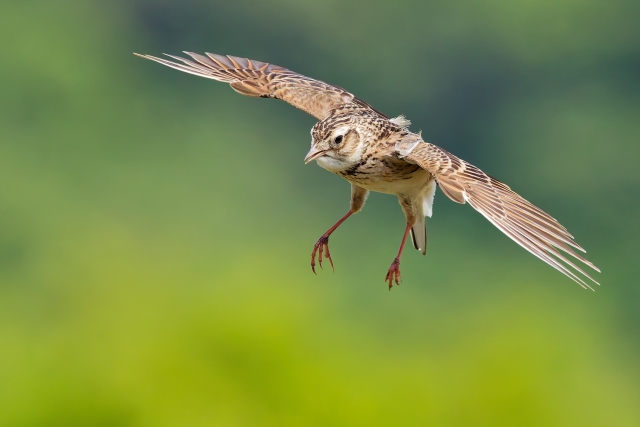
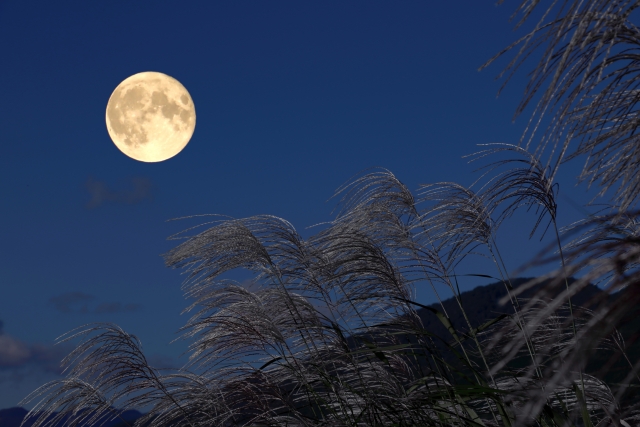
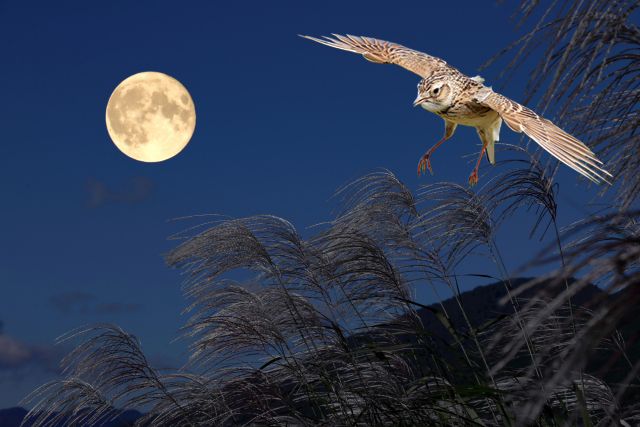
①ひばりと十五夜
ひばりが浮いて見えるので本当は少し暗くできるとよいのだろうなと思いました。
元画像
出来上がり
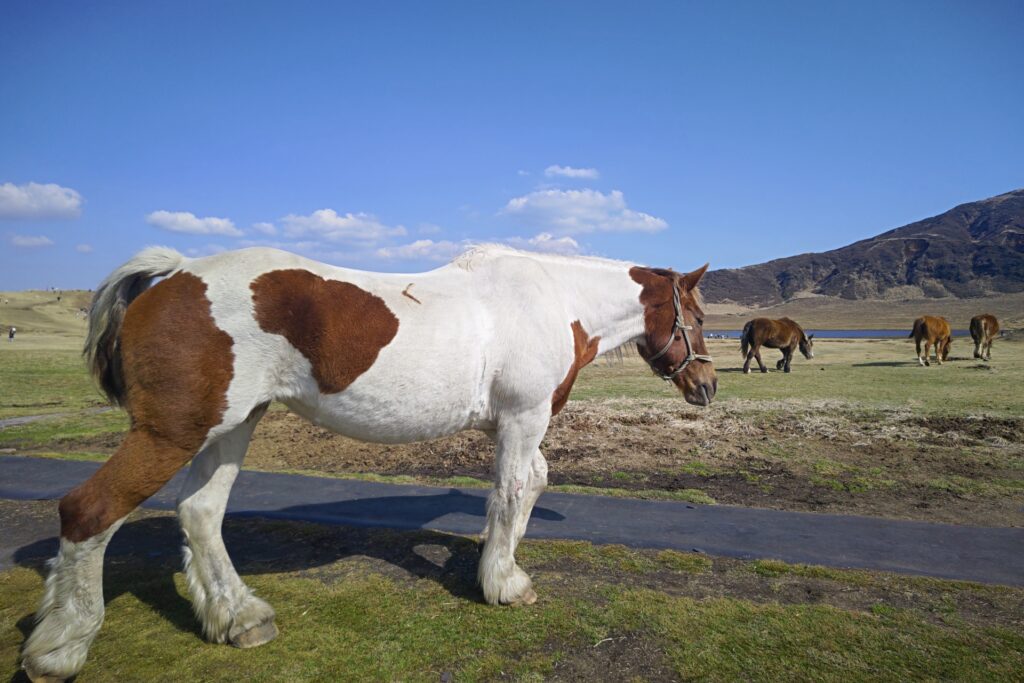
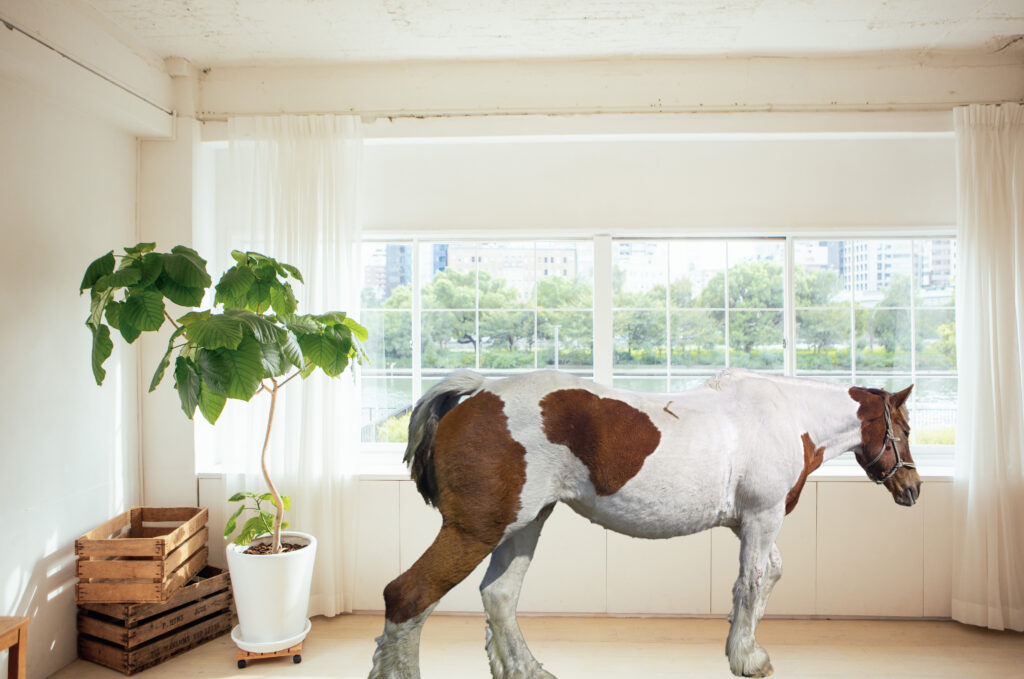
②馬の家
できるだけ馬が家にいても自然に見えるようマスクをしました。
元画像
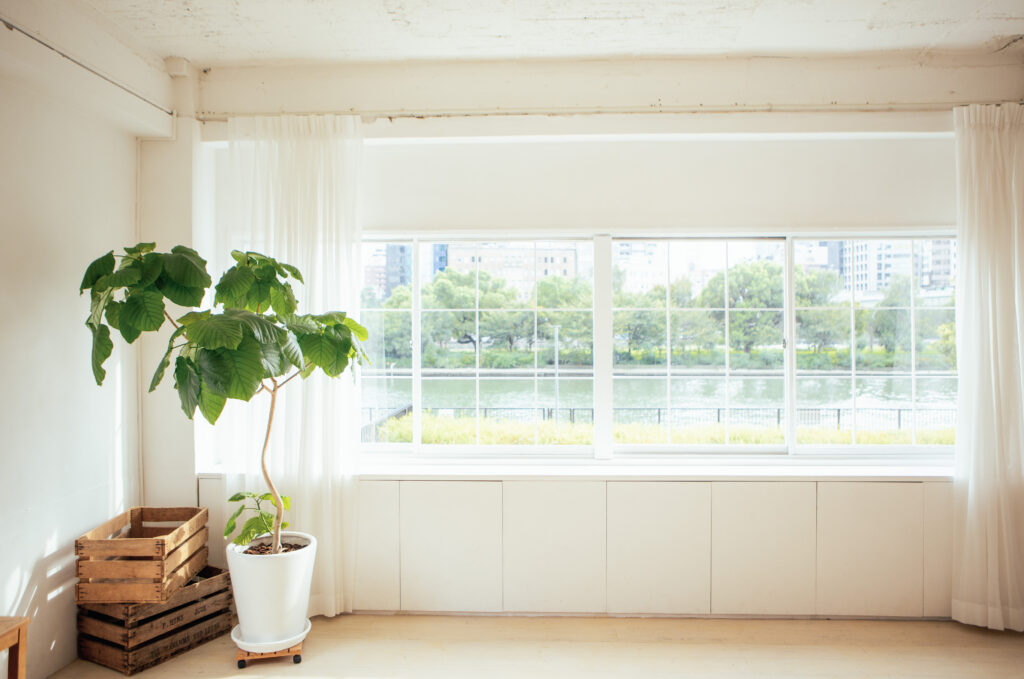
出来上がり
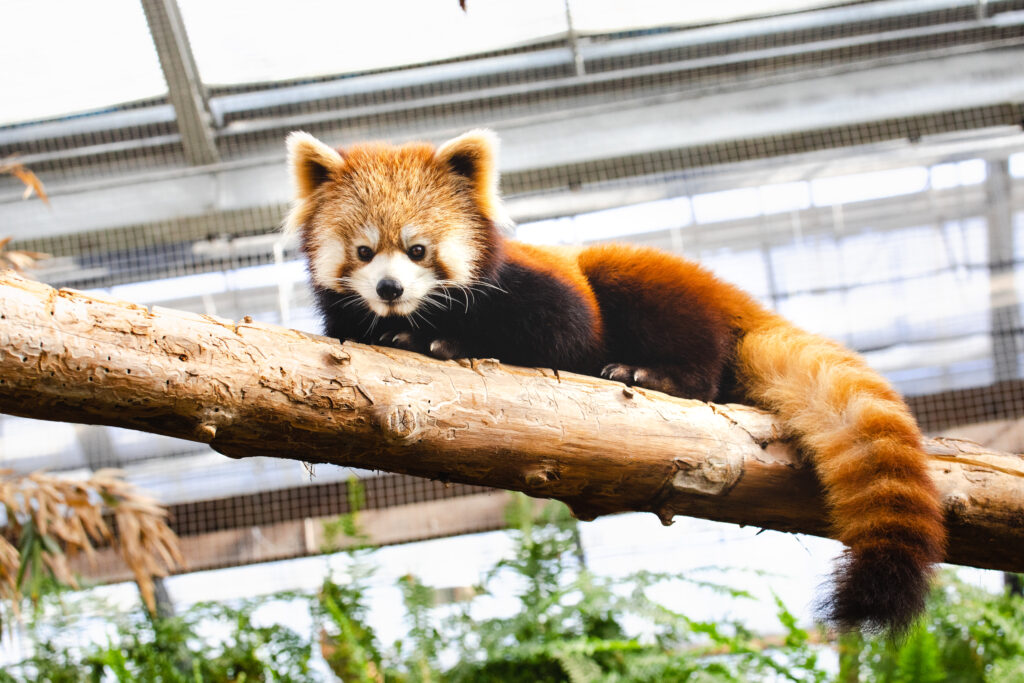
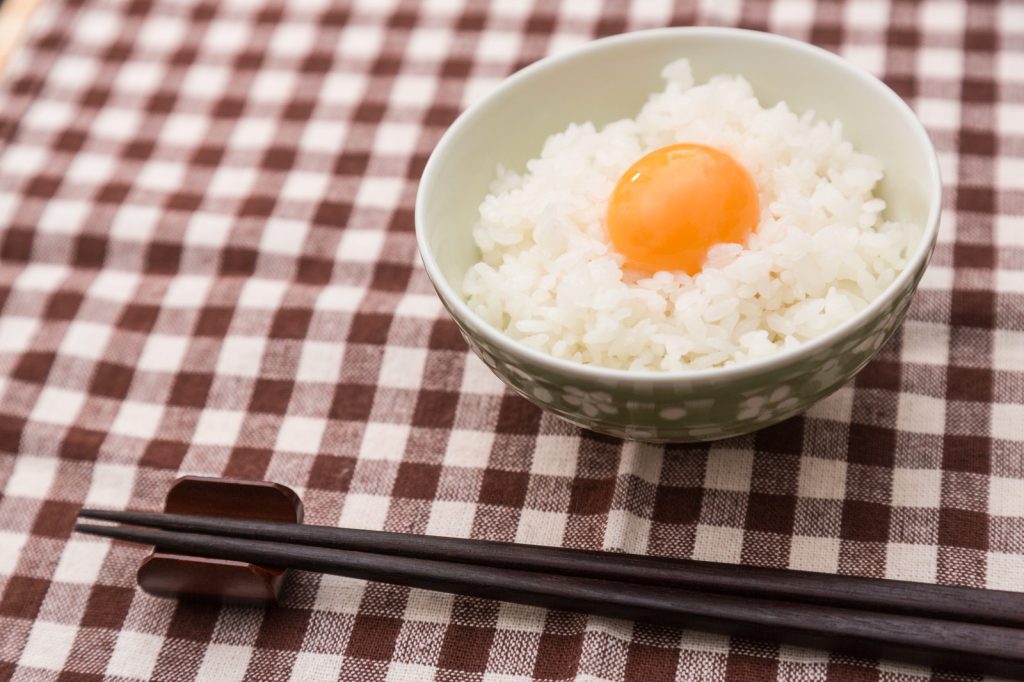
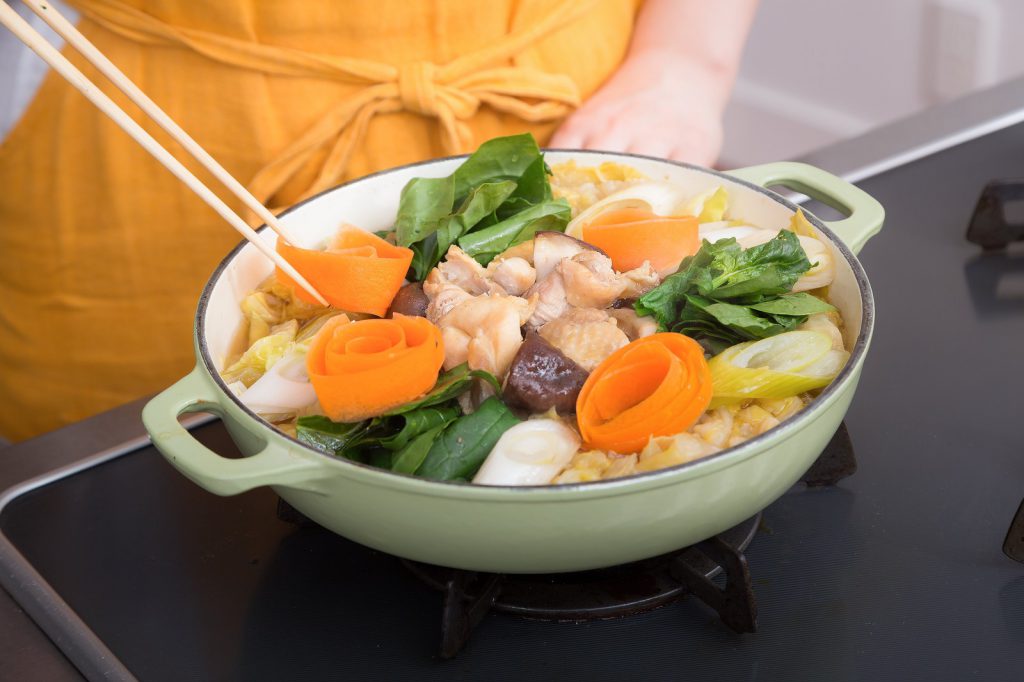
③アライグマと食事
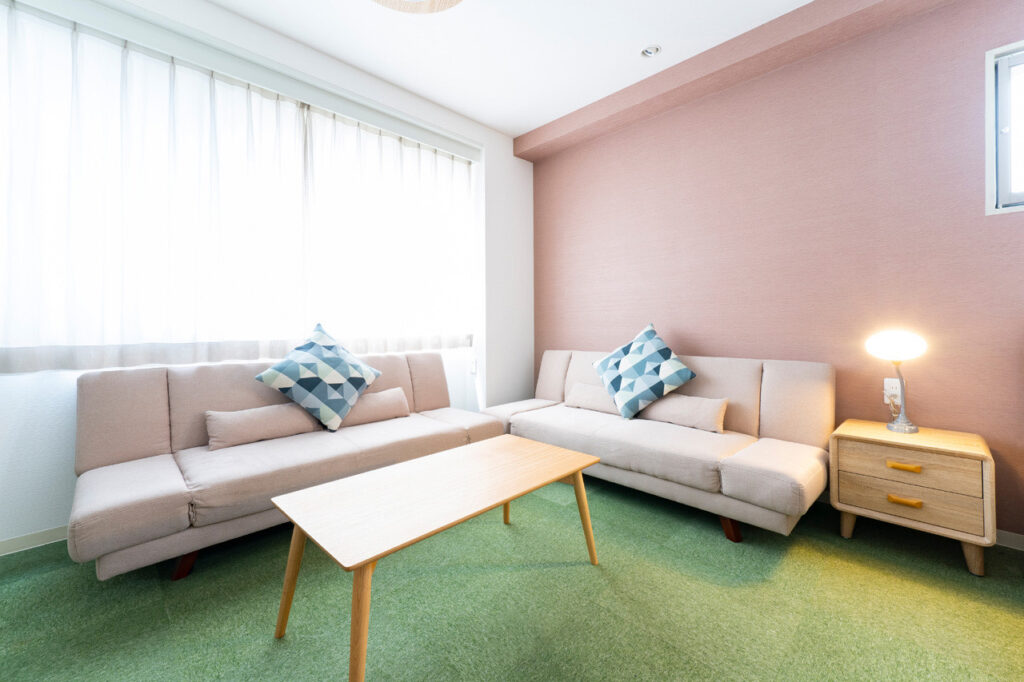
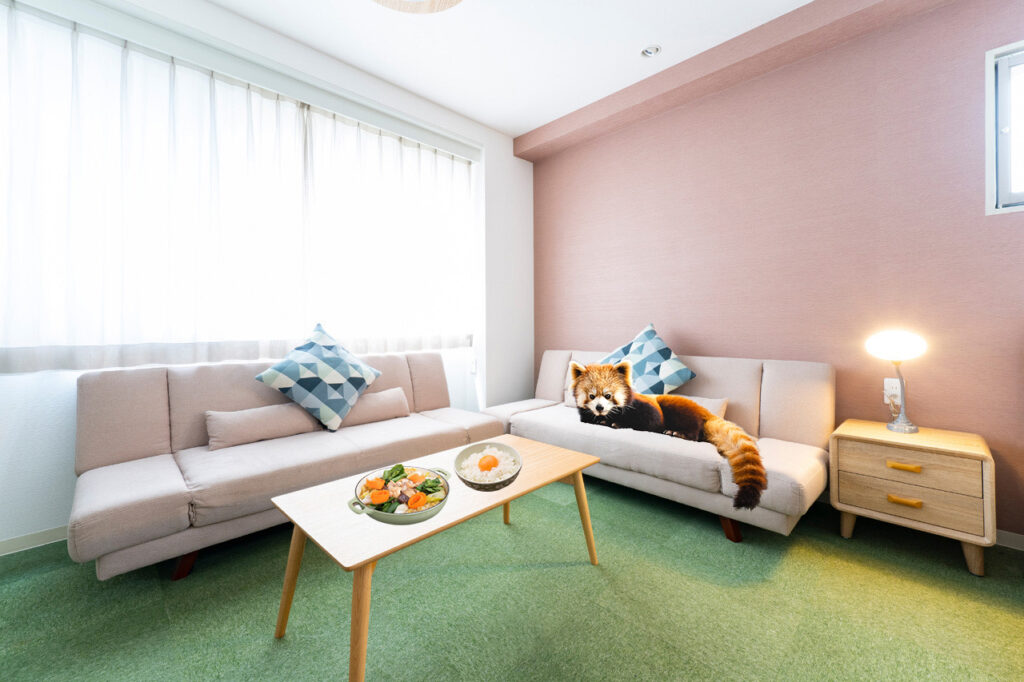
複数合成してみました。手前の鍋のような料理では箸を消すのに苦労しました。
また、木に座っているアライグマをテーブルにのせる予定でしたが角度的にソファが合ったためソファに座ってもらいました。
元画像
出来上がり
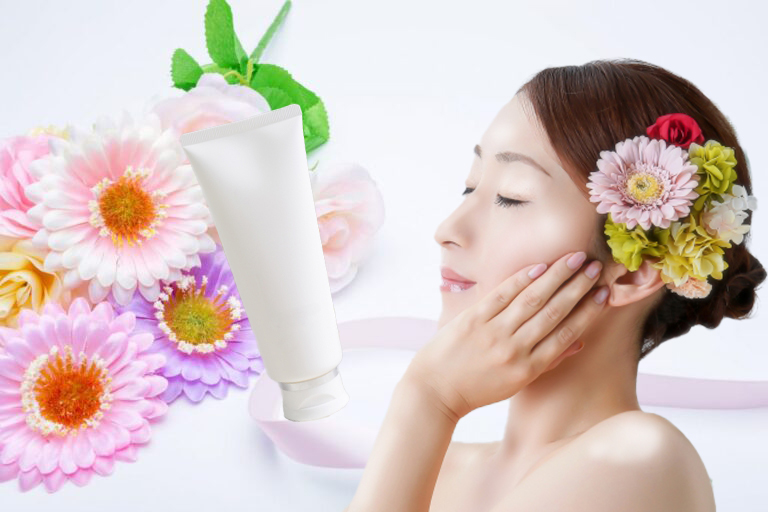
④スキンケア広告風
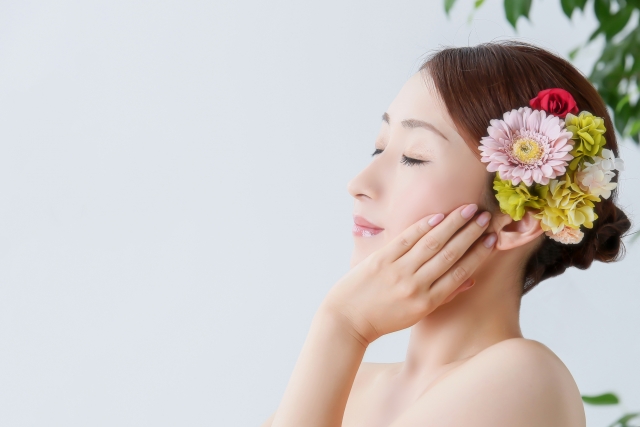
覆い焼きツールというのを間違えて押した際にハイライトのようになることに気づき、女性の頬と肩をつやつやにしてみました。鼻筋にもハイライトを入れました。化粧品の画像を切り抜きましたが白地に白は見えにくかったなという反省もあります。
元画像
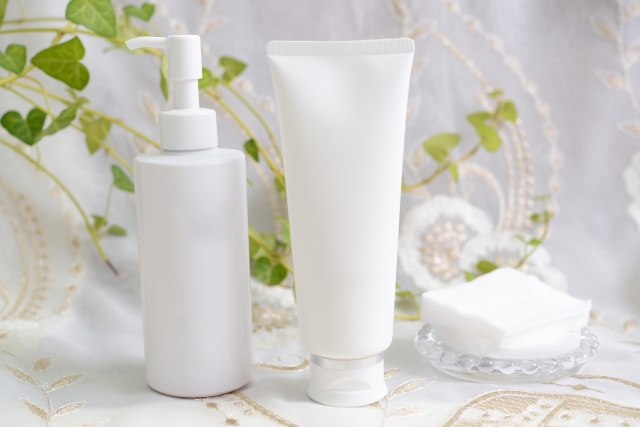
出来上がり