
-本日のアジェンダ-
1限目
学科 CMS構築基礎①
WordPressとは?
・CMS:コンテンツ管理システム(コンテンツマネジメントシステム)
ウェブコンテンツを構成するデジタルコンテンツを管理・処理するシステムの総称
・企業がデザイナーに求める事は「何か出来るのか?」
:訓練を記事にすることで操作にも慣れる
聞き方のポイント
・自分でやってみる→調べる→それでもわからないとき聞く
・自分でやってみる→できた→間違えて覚えてないか確認を
・テーマの選定:簡単に変えられるが元に戻せるようにしておくことを意識する
・ウィジェット:サイドバーやフッターにパーツを設置できる機能
例:記事の検索、最近の投稿、タグ一覧、プロフィールなど
★おすすめウィジェット機能
カレンダー・検索
2限目
学科 CMS構築基礎①
WordPressとは?
・写真を掲載、PDFにはリンクをつける
・作品には説明とコンセプトをつける
(現在・過去・未来)
・制作意図を考えながら制作
例:概要(@@の制作)・目的・ターゲット・掲載先・制作期間・担当範囲・使用ツールなどをメモ
※自分の中でルール決めをしておくとよい
・時系列を明確にしておく
・どのぐらい時間がかかったか
→成長曲線を見せる
・固定ページ:パスワードかけておくことで著作権・守秘義務などに配慮できる
・固定ページに何のせる?
宿題を載せる。企業紹介ページの募集欄「@@できる方」の@@ができていること載せる。
3限目
学科 CMS構築基礎①
WordPressの活用について
・外観を変えるとき注意点
WordPressテーマ ※テーマ名※ で検索
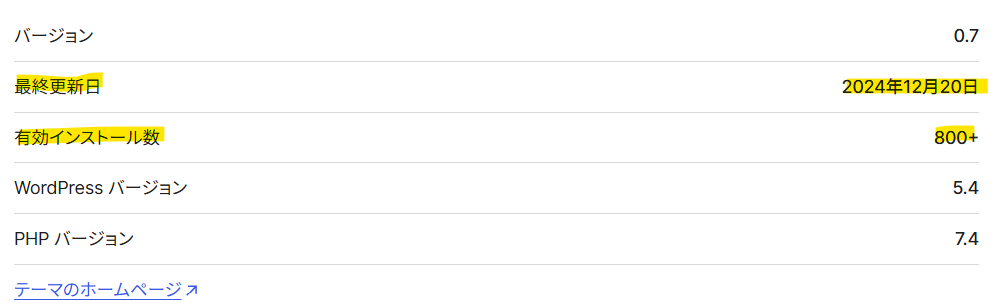
⚠️最終更新日を確認:半年~1年ぐらい前までになっているか
2年前などになっていると更新が最近されていない可能性が有
インストール数が多いほど不具合起こりにくい可能性が高い
・スペーサー
スペースを空けたいとき 段落を空欄にしてもできるが
スペーサーという機能で空白を空けられる
数値を設定もできる
↓スペーサー使ってみた
・文字サイズ
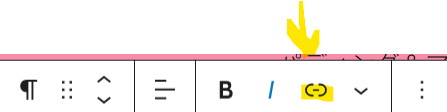
S M L XLを選ぶほかに下記ボタンでさらに細かくサイズ設定できる。

サイズ変えてみた
・カラム&画像挿入
カラムで横2列などに並べられる
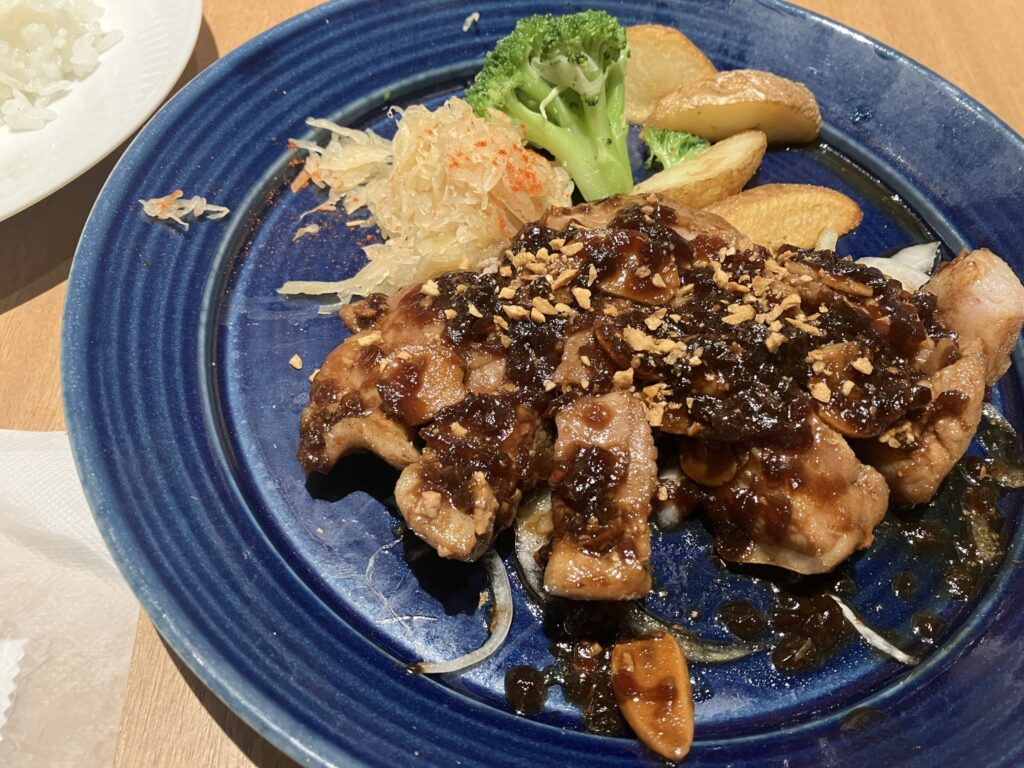
トンテキ
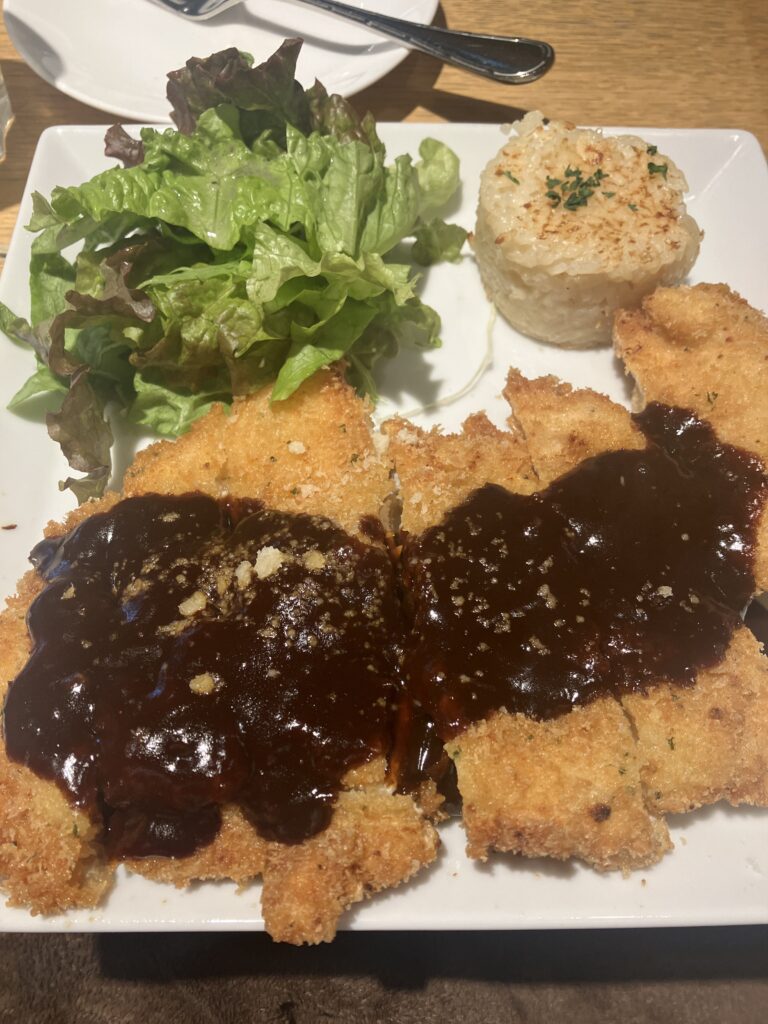
味噌カツ
4限目
学科 CMS構築基礎①
WordPressの活用について
・パディング:内側
・マージン:外側
パディング&マージン
・リンクボタンでリンクがはれる
・画像にリンクもはれる
5限目
学科 CMS構築基礎①
本日の講義のまとめ
本日のテーマ
WordPressを活用しましょう
本日の課題
企画でまとめた内容を投稿ページにしてみましょう。
※時系列は訓練日にしておくと良いです。
きょう学んだこと
WordPressではいろいろな機能がある。
左上の+ボタンを押すとすべてのボタンが選べる。
外観によってブロックのサイズなど表示内容が出てこない場合があるので注意!
困ったときはWordPress@@で検索してみるとよい
★外観検索で見るポイント

感想
本日はWordPressの様々な機能を勉強しました。
前回に実際触ってみていた分、機能について説明いただきより理解が深まりました。
また、外観テーマについて変えてみることは簡単にできるものの、一部機能に制限が出る場合があるとわかり、一度検索してから作ってみることの大切さを感じました。